Branding
Unter Branding (/admin/designs) verwaltest du Designs — benannte
Sets aus Logo, Farben, Schriftart, Texten-Layout und PDF-Aussehen, die ihr
euren Events zuweist. Jedes Konto hat mindestens ein Standard-Design,
das automatisch für alle Events gilt, denen kein anderes Design zugewiesen
wurde.
Logo, Farben sowie Identität & Kontakt sind Teil des Free-Plans. Schriftart, Button-Stil, Portal-Hintergrundbild sowie das PDF-Layout sind Pro-Features — siehe Plan & Abo. Die Portal-Texte (Willkommenstitel, Willkommenstext, Einwilligungs- und Widerspruchstext) sind kein Teil eines Designs, sondern werden direkt pro Event gepflegt — siehe Event anlegen.
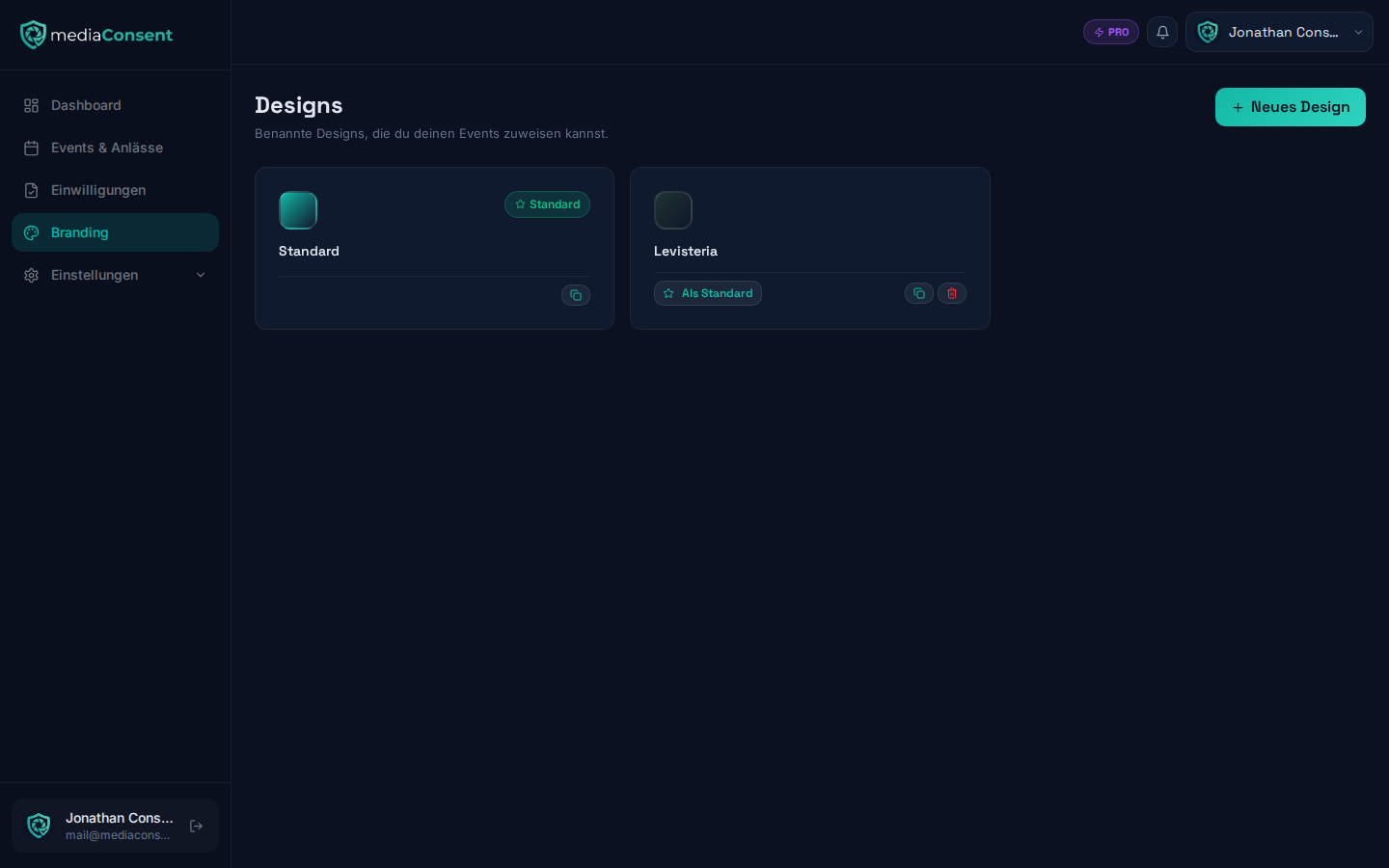
Mehrere Designs verwalten
Auf der Übersichtsseite seht ihr alle eure Designs als Kacheln, das Standard-Design markiert mit einem Stern-Badge.
- Free-Plan: genau ein Design — das Standard-Design, das ihr beliebig bearbeiten, aber nicht duplizieren oder löschen könnt.
- Pro-Plan: beliebig viele zusätzliche, benannte Designs über den Button „Neues Design“ — praktisch z.B. für mehrere Marken oder wiederkehrende Eventreihen mit unterschiedlichem Look.
Pro Design-Kachel stehen folgende Aktionen zur Verfügung:
- Als Standard festlegen — macht dieses Design zum neuen Standard-Design (nicht verfügbar für das aktuelle Standard-Design selbst)
- Duplizieren — legt eine Kopie mit allen Einstellungen an
- Löschen — nur möglich, wenn das Design nicht das Standard-Design ist und aktuell keinem Event zugewiesen ist
Ein Klick auf eine Kachel öffnet den Design-Editor mit den drei unten beschriebenen Tabs.
Tab „Visuelles Branding“
Logo & Farben (Free)
- Logo — PNG, JPEG, SVG oder WebP, max. 2 MB, erscheint im Kiosk-Portal und im PDF-Kopf. Größe über einen Regler von 24–120 px einstellbar.
- Farben — fünf Werte steuern das Erscheinungsbild: Primärfarbe,
Hintergrundfarbe, Textfarbe, Akzentfarbe und Überschriftenfarbe. Jede
Farbe lässt sich per Farbwähler oder als Hex-Code (
#RRGGBB) setzen.
Schriftart, Stil & Hintergrund (Pro)
:::info Pro-Feature Siehe Plan & Abo. :::
- Schriftart — Auswahl aus vorinstallierten Web-Fonts mit Live-Vorschau
- Stil — Button-Stil (
solid,outline,ghost) und Eckenradius (none,sm,md,lg,full) - Portal-Hintergrund — optionales Hintergrundbild (PNG, JPEG oder WebP, max. 10 MB) mit einstellbarer Overlay-Deckkraft und Verlaufseffekt
Rechts siehst du eine Live-Vorschau des Portals sowie eine Liste aller Events, die dieses Design aktuell verwenden — entweder weil es ihnen explizit zugewiesen wurde, oder weil es das Standard-Design ist und sie kein anderes zugewiesen bekommen haben.
Tab „Identität & Kontakt“ (Free)
- Name / Organisation — erscheint auf Portal und PDF. Das Feld ist hier nur zur Anzeige und wird direkt aus euren Stammdaten übernommen; ändern lässt es sich unter Einstellungen → Organisation.
- Absender-E-Mail — Absender für automatische E-Mails an Teilnehmer
- Fußzeile (max. 500 Zeichen) — erscheint im Footer des Portals und in E-Mails
:::info Hinweis für Free-Tenants Im Free-Plan wird an eure Fußzeile automatisch ein kleiner „Powered by mediaConsent“-Hinweis angehängt. Er lässt sich nicht entfernen — ein Wechsel zu Pro entfernt ihn. :::
Tab „PDF-Dokument“ (Pro)
:::info Pro-Feature Siehe Plan & Abo. :::
Getrennte Farbeinstellungen für Kopf- und Fußzeile des generierten PDF-Dokuments (Hintergrund- und Textfarbe je Bereich), die maximale Logo-Höhe im PDF (24–72 px) sowie ein Schalter, ob der Firmenname im PDF-Footer angezeigt wird. Adresse und E-Mail im Footer stammen automatisch aus euren Datenschutz-Einstellungen. Eine Live-Vorschau des PDF-Layouts erscheint rechts.
Design einem Event zuweisen
Auf der Event-Detailseite (Tab „Design“) wählt ihr per Klick aus der Liste eurer Designs aus, welches für dieses Event gilt — daneben seht ihr sofort eine Live-Vorschau des Portals mit diesem Design. Ein Link „Design bearbeiten“ führt direkt zum entsprechenden Design-Editor.
Bekommt ein Event kein eigenes Design zugewiesen, verwendet es automatisch das Standard-Design. Wechselt ihr später das Standard-Design (über „Als Standard festlegen“ auf der Übersichtsseite), wirkt sich das sofort auf alle Events aus, die keinem anderen Design explizit zugewiesen wurden.
Die Portal-Texte (Willkommenstitel/-text, Einwilligungs- und Widerspruchstext) sind kein Teil eines Designs und folgen einer eigenen, unabhängigen Logik: Setzt ihr in den Event-Texten (siehe Event anlegen) nichts Eigenes, greift direkt der mediaConsent-Standardtext.
:::info Pro-Feature Ein zweites oder weiteres Design anzulegen und es einzelnen Events zuzuweisen ist Teil des Pro-Plans — im Free-Plan gibt es nur das eine Standard-Design für alle Events, siehe Plan & Abo. :::