Event anlegen
Ein Event bildet ein einzelnes Veranstaltungs- oder Messe-Event ab, für das du Einwilligungen einholst. Das Anlegen erfolgt in drei Schritten.
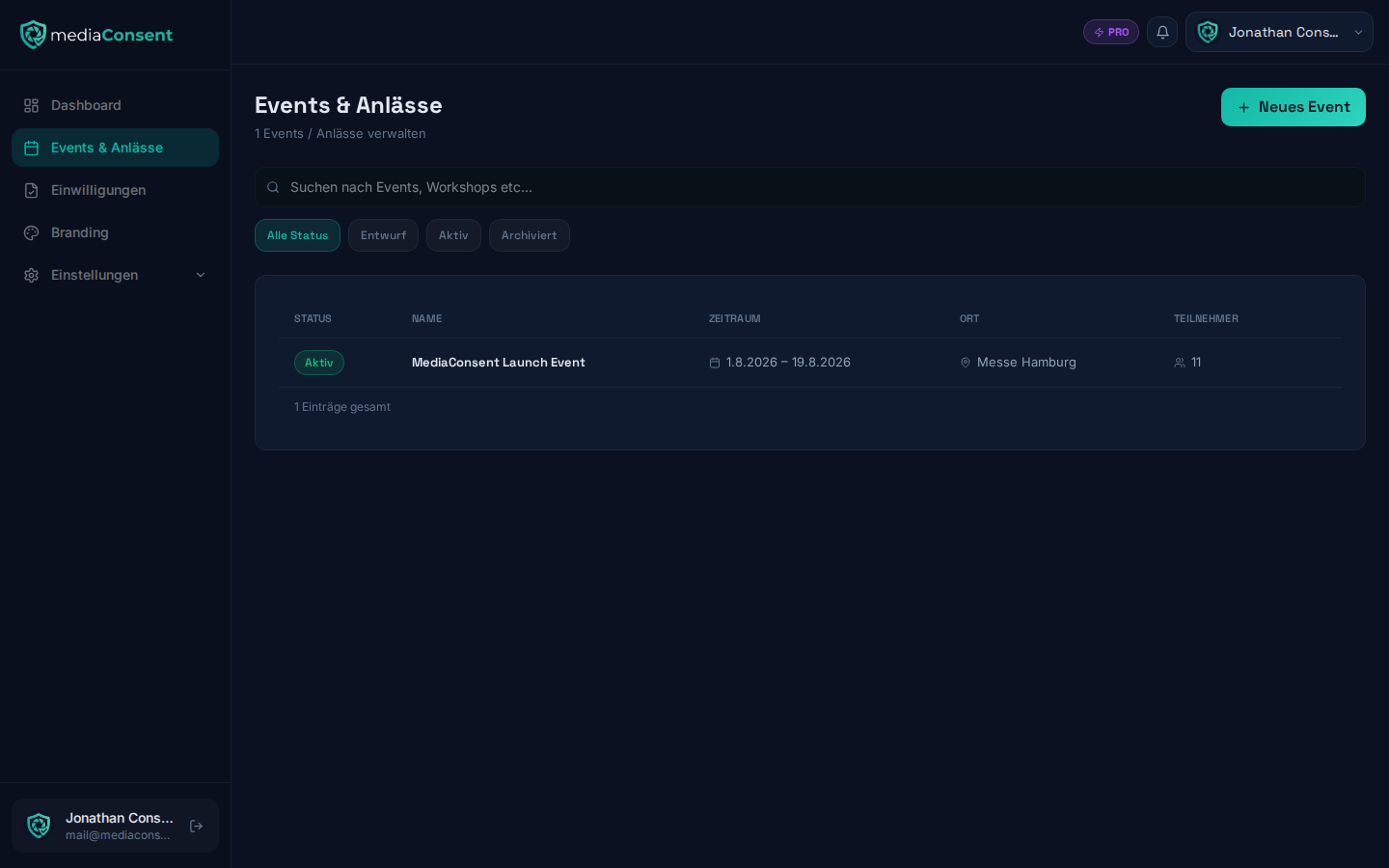
Auf der Event-Übersicht siehst du alle deine Events auf einen Blick und startest von dort über den Button „Neues Event“ die Anlage.
1. Basisdaten
- Name des Events
- Start- und Enddatum
- Ort
- Veranstalter (wird auf der Einwilligungserklärung angezeigt)
- Einwilligungsfrist — nach diesem Datum ist das Portal für Gäste nicht mehr erreichbar. Standardmäßig 7 Tage nach dem Event-Ende vorausgefüllt, aber jederzeit änderbar — siehe Einwilligungsfrist weiter unten.
2. Texte
- Willkommenstitel und Willkommenstext, die Gästen im Kiosk-/ Tablet-Portal beim Betreten des Consent-Flows angezeigt werden.
- Einwilligungstext — der rechtliche Text, den Gäste vor der Zustimmung lesen.
- Widerspruchstext — der Text, der Gästen angezeigt wird, wenn sie widersprechen (nur relevant, falls euer Consent-Modus Widersprüche zulässt).
Alle vier Texte sind bereits sinnvoll vorbelegt und lassen sich frei anpassen. Bleibt ein Feld leer, greift beim Speichern automatisch der mediaConsent-Standardtext.
3. Einwilligungsoptionen
Lege fest, wofür du Einwilligungen einholst. Standardmäßig sind drei Optionen vorgeschlagen:
- Foto- und Videoaufnahmen
- Verwendung in Marketingmaterialien
- Veröffentlichung in sozialen Medien
Jede Option kann als verpflichtend markiert werden. Du kannst eigene Optionen ergänzen oder die vorgeschlagenen entfernen.
Consent-Modus
Zusätzlich legst du fest, was am Terminal abgefragt wird:
- Beides — Gäste können zustimmen oder widersprechen
- Nur Einwilligung — es wird nur eine Zustimmung erfasst
- Nur Widerspruch — es wird nur ein Widerspruch erfasst (z.B. wenn ihr grundsätzlich fotografiert und nur Opt-outs dokumentieren wollt)
Voraussetzung: vollständige Rechtsangaben
Events lassen sich nur anlegen oder duplizieren, wenn deine Veranstalter-Stammdaten unter Datenschutz-Einstellungen vollständig ausgefüllt sind (Anschrift, Kontakt-E-Mail etc.). Fehlen Angaben, ist der Button „Neues Event“ deaktiviert und zeigt einen entsprechenden Hinweis.
Danach
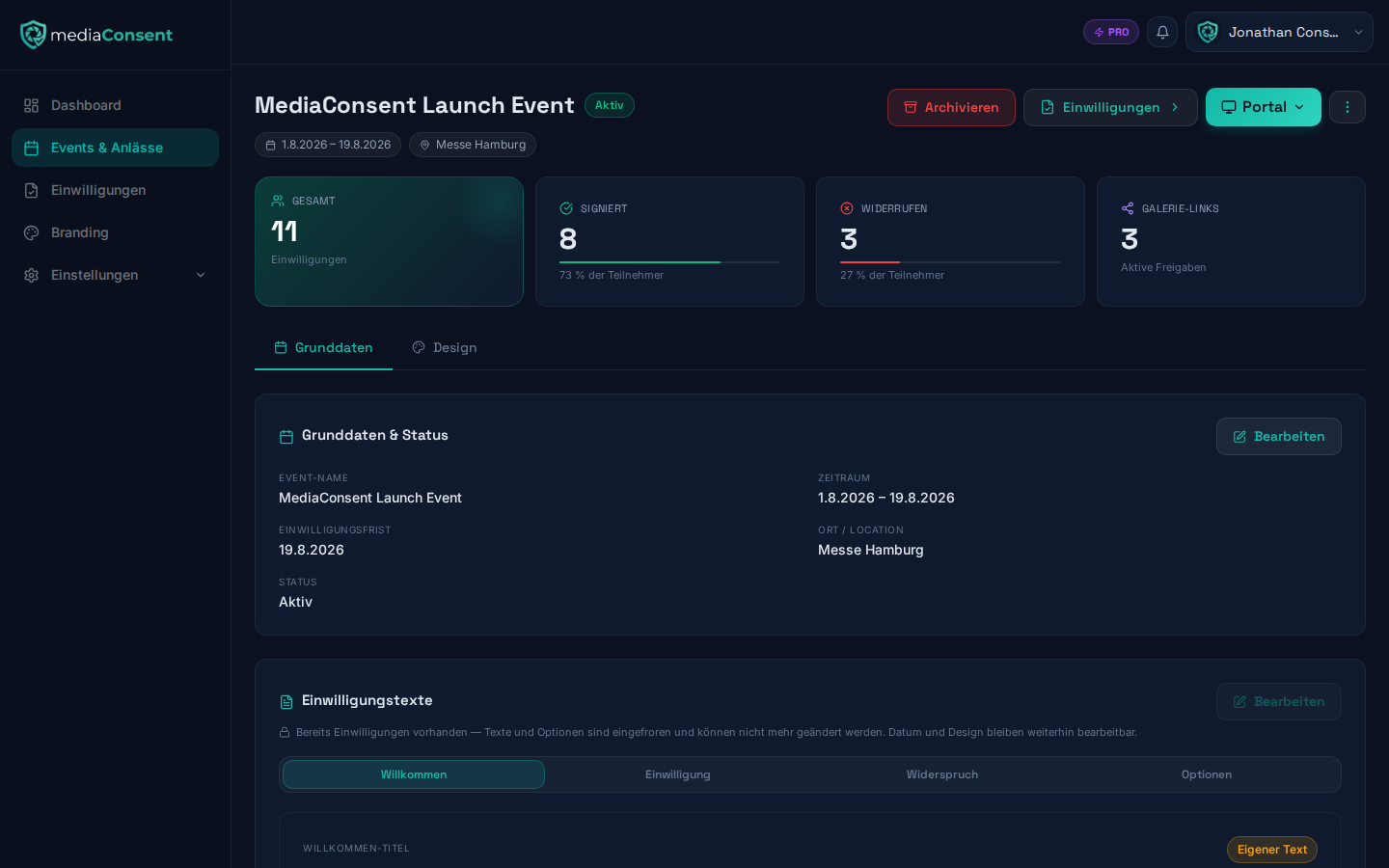
Nach dem Anlegen findest du auf der Event-Detailseite den QR-Code und Link für das Kiosk-Portal — siehe Kiosk-Portal & Consent-Flow. Basisdaten, Texte und Consent-Modus lassen sich dort jederzeit anpassen — mit einer wichtigen Ausnahme, siehe unten.
Einwilligungsoptionen und Texte werden gesperrt
Sobald für ein Event die erste Einwilligung oder der erste Widerspruch eingegangen ist, werden die Einwilligungsoptionen und die Willkommens-/ Consent-Texte automatisch eingefroren und lassen sich nicht mehr ändern. Damit ist sichergestellt, dass alle Gäste eines Events dieselbe Erklärung gesehen haben, für die sie ihre Einwilligung gegeben haben.
Datum und das Design (Branding) bleiben davon unberührt und lassen sich weiterhin jederzeit bearbeiten. Der Ort lässt sich anpassen, solange das Event noch nicht aktiv ist — siehe Event-Status unten.
Event-Status: Entwurf, Aktiv, Archiviert
Ein Event durchläuft drei Status, umschaltbar auf der Event-Detailseite:
- Entwurf — direkt nach dem Anlegen. Das echte Portal ist noch nicht erreichbar; nutze die Portal-Vorschau zum Prüfen von Texten und Branding.
- Aktiv — QR-Code und Link führen Gäste zum Consent-Portal, siehe Kiosk-Portal & Consent-Flow. Ab diesem Zeitpunkt lässt sich der Ort nicht mehr ändern.
- Archiviert — das Event ist abgeschlossen. Das Archivieren ist endgültig: ein archiviertes Event lässt sich nicht erneut aktivieren. Nutzt stattdessen „Duplizieren“, um mit denselben Einstellungen ein neues Event zu starten.
Ein aktives Event kann zusätzlich als eingefroren markiert sein, wenn es euer Plan-Limit überschreitet. Das Portal ist dann für Gäste gesperrt, siehe Nach einer Kündigung oder einem Downgrade.
Einwilligungsfrist
Die Einwilligungsfrist legt fest, bis wann Gäste über den QR-Code bzw. Link noch Einwilligungen abgeben können. Nach Ablauf zeigt das Portal unabhängig vom Event-Status einen entsprechenden Hinweis an, und es können keine neuen Einwilligungen mehr erfasst werden.
- Beim Anlegen ist sie standardmäßig auf 7 Tage nach dem Event-Enddatum vorausgefüllt, lässt sich aber auf ein beliebiges Datum setzen.
- Auf der Event-Detailseite lässt sich die Frist jederzeit nachträglich anpassen — auch verlängern, falls ihr z.B. spontan mehr Zeit braucht.
- Für den Organizer selbst bleibt das Portal über die Portal-Vorschau auch nach Ablauf der Frist einsehbar.
Event duplizieren
Über den Button „Duplizieren“ auf der Event-Detailseite legst du eine Kopie eines bestehenden Events an — praktisch für wiederkehrende Veranstaltungen, bei denen sich nur das Datum ändert.
Beim Duplizieren werden übernommen:
- Basisdaten, Texte und Einwilligungsoptionen
- Der Consent-Modus
- Ein eigenes Event-Branding, sofern euer aktueller Plan Event-Branding unterstützt (Pro) — siehe Plan & Abo
Nicht übernommen werden bereits abgegebene Einwilligungen und Widersprüche — das neue Event startet mit einer leeren Liste.
Im Dialog kannst du vor dem Bestätigen Namen sowie Start-, End- und Einwilligungsfrist-Datum des neuen Events anpassen; der Name wird standardmäßig mit dem Zusatz „(Kopie)“ vorausgefüllt. Das duplizierte Event startet als Entwurf und muss wie jedes neue Event erst aktiviert werden, bevor sein Portal für Gäste erreichbar ist. Es zählt außerdem wie jedes andere Event gegen euer Plan-Limit — siehe Plan & Abo.
Event löschen
Über das Kebab-Menü auf der Event-Detailseite kannst du ein Event auch vollständig löschen — inklusive Einwilligungsoptionen, Texte und Design. Das ist nur möglich, solange für das Event noch keine einzige Einwilligung oder Widerspruch eingegangen ist (auch bereits widerrufene zählen hier mit). Sobald mindestens ein Eintrag existiert, zeigt der Bestätigungsdialog stattdessen einen Hinweis, dass das Löschen nicht möglich ist — Einwilligungen und ihre unterschriebenen PDFs sind der rechtliche Nachweis und müssen erhalten bleiben. Nutzt in diesem Fall stattdessen Archivieren.
Das Löschen selbst ist unwiderruflich und kann nicht rückgängig gemacht werden.