Kiosk-Portal & Consent-Flow
Auf der Detailseite jedes aktiven Events findest du im Menü „Portal“
einen QR-Code und einen direkten Link (.../portal/<event-id>).
Beides führt zum Consent-Portal für dieses Event — öffne den Link auf
einem Tablet am Eingang oder lass Gäste den QR-Code mit ihrem eigenen
Smartphone scannen. QR-Code und Link sind nur sichtbar, solange das Event
den Status „Aktiv“ hat — für Entwürfe und archivierte Events nutzt du
stattdessen die Portal-Vorschau.
QR-Code als PNG herunterladen
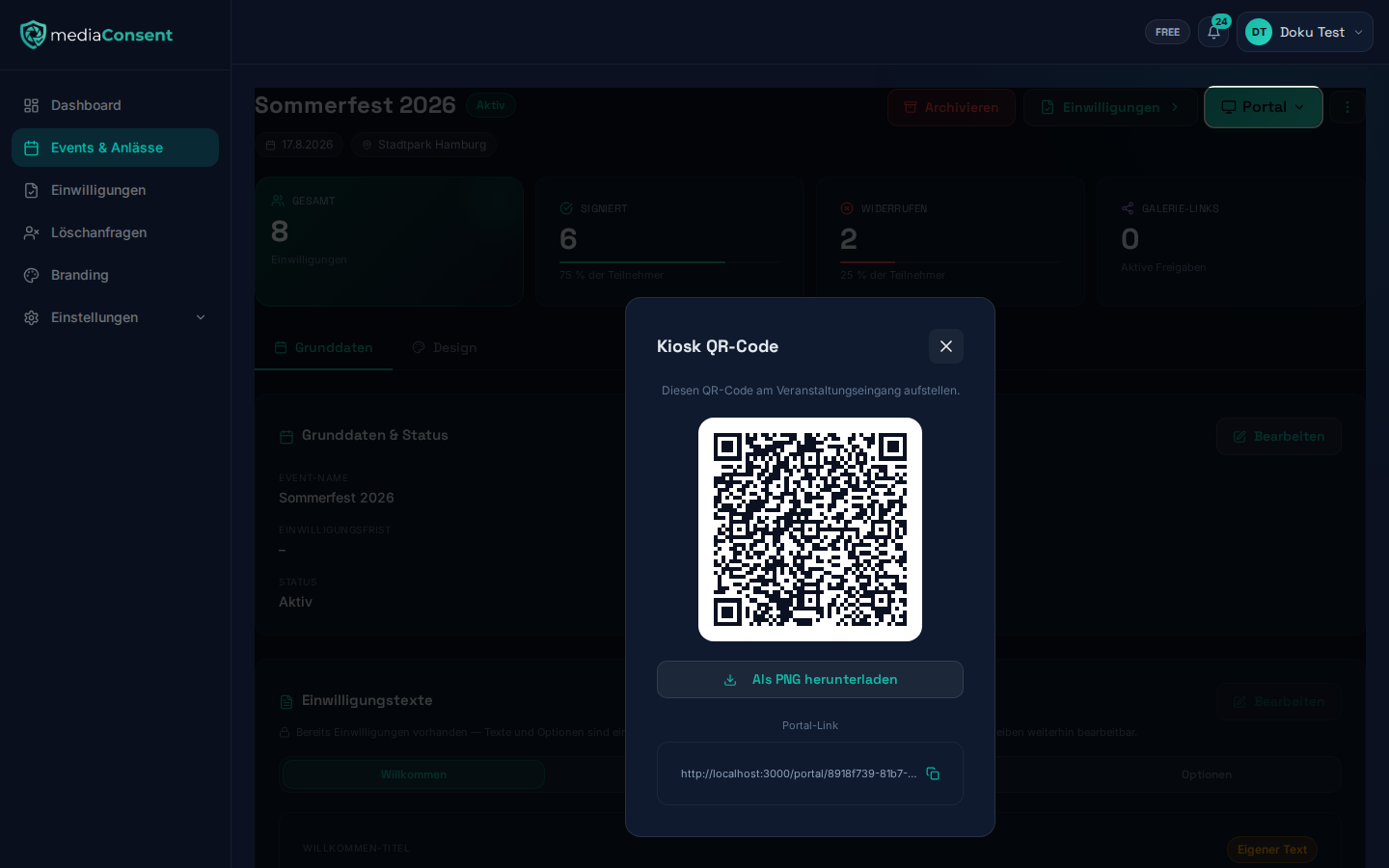
Im QR-Code-Fenster („Kiosk QR-Code“) gibt es unter dem Code den Button „Als PNG herunterladen“. Er lädt den QR-Code als hochauflösendes 1500×1500px-PNG herunter (Dateiname automatisch aus dem Eventnamen abgeleitet) — praktisch, um den Code z.B. auf Aushänge oder Flyer am Eventeingang zu drucken.
Ablauf für Gäste
Das Portal führt Gäste durch vier Schritte:
-
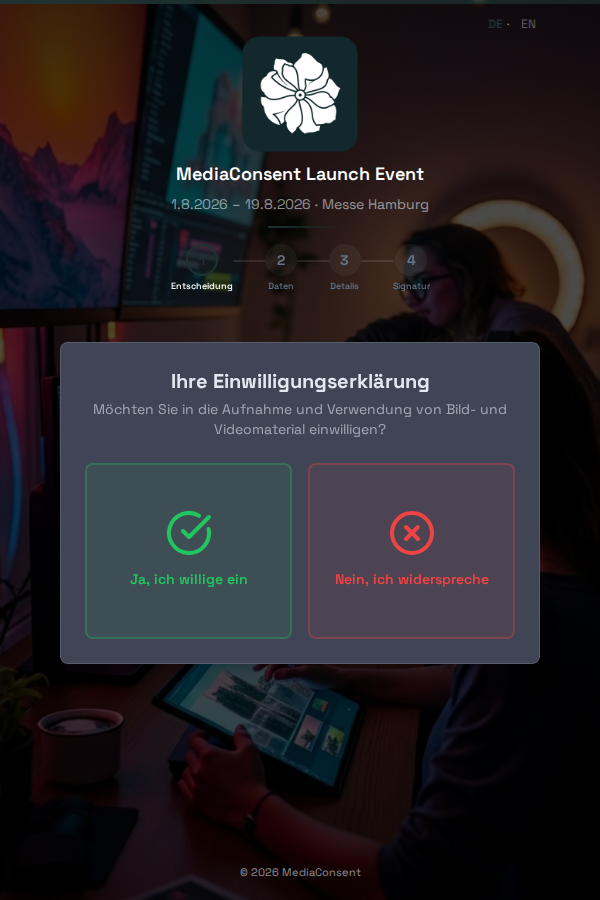
Entscheidung — Zustimmung oder Widerspruch, abhängig vom Consent-Modus des Events
-
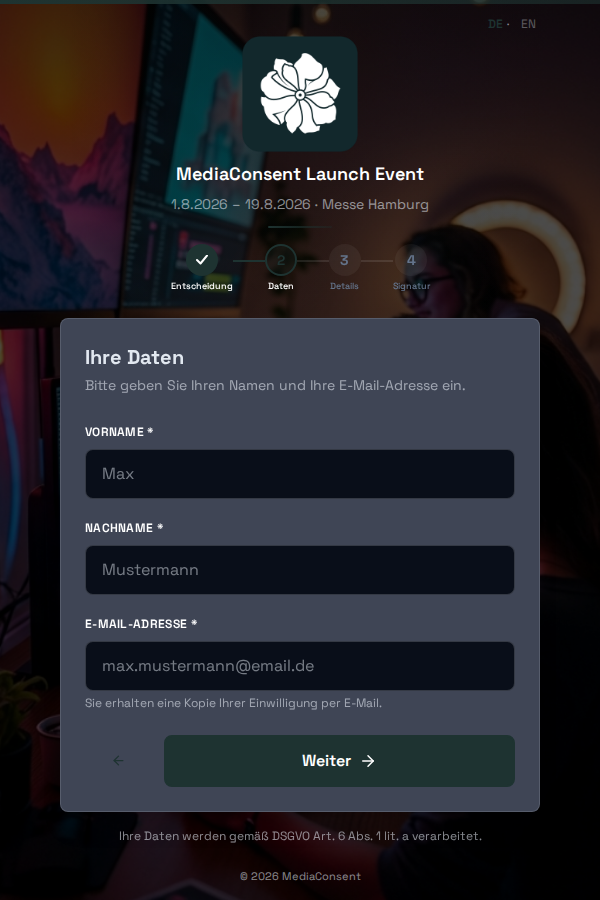
Daten — Name und E-Mail-Adresse
-
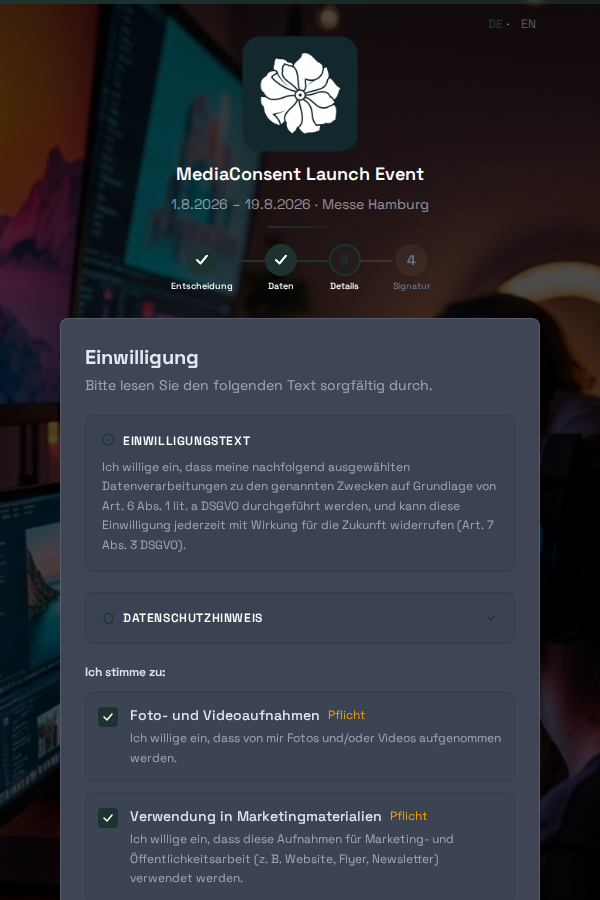
Details — die konkreten Einwilligungsoptionen des Events (z.B. Foto-/Videoaufnahmen, Marketingnutzung)
-
Unterschrift — digitale Unterschrift auf dem Bildschirm, optional mit Referenzfoto direkt über die Kamera des Geräts
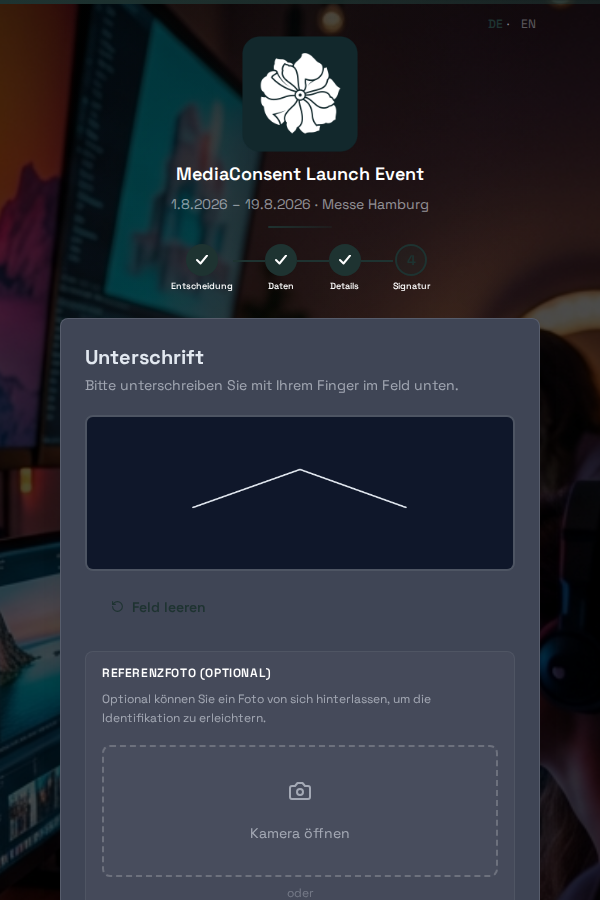
Nach Abschluss erhält der Gast automatisch eine PDF-Kopie seiner Einwilligung bzw. seines Widerspruchs per E-Mail. Der Abschluss-Bildschirm springt nach 20 Sekunden automatisch zurück zu Schritt 1, damit das Tablet direkt für den nächsten Gast bereit ist — der Countdown wird sichtbar heruntergezählt.
Eine Teilnahme pro E-Mail-Adresse
Schon in Schritt 2 („Daten“) prüft mediaConsent, ob für die eingegebene E-Mail-Adresse bei diesem Event bereits eine Einwilligung oder ein Widerspruch vorliegt — auch dann, wenn diese frühere Antwort inzwischen widerrufen wurde. Pro Event ist bewusst nur eine Teilnahme je Person vorgesehen. Die Prüfung passiert absichtlich schon hier und nicht erst beim finalen Absenden, damit der Gast nicht Optionen, Referenzfoto und Unterschrift umsonst ausfüllt.
Erkennt mediaConsent einen Treffer, erscheint unter dem E-Mail-Feld eine Fehlermeldung mit dem Link „Bestätigung erneut zusenden“. Damit kann sich der Gast seine ursprüngliche Bestätigungs-E-Mail samt PDF erneut zuschicken lassen, falls er sie verloren hat — ganz ohne euch als Veranstalter kontaktieren zu müssen.
Consent-Modus
Auf der Event-Detailseite (Tab „Grunddaten“) legst du fest, was Schritt 1 des Portals von Gästen abfragt:
- Beides — Gäste können frei zwischen Zustimmung und Widerspruch wählen
- Nur Einwilligung — es wird ausschließlich eine Zustimmung erfasst
- Nur Widerspruch — es wird ausschließlich ein Widerspruch erfasst (z.B. wenn ihr grundsätzlich fotografiert und nur Opt-outs dokumentieren wollt)
Tablet-/Kiosk-Modus
Für den Dauereinsatz am Eingang könnt ihr das Portal im Vollbild auf einem Tablet öffnen, sodass nacheinander mehrere Gäste den Flow durchlaufen können, ohne dass Personal jedes Mal neu navigieren muss.
Portal-Vorschau
Neben dem echten Portal-Link bietet das Menü „Portal“ auf der Event-Detailseite auch „Vorschau“ — einen Klick-durch-Modus für Organizer, der den kompletten Consent-Flow zeigt, aber keine echten Einwilligungen speichert.
Die Vorschau funktioniert, unabhängig vom Event-Status und selbst nach Ablauf der Einwilligungsfrist — damit könnt ihr das Portal eines noch nicht aktivierten Entwurfs oder eines bereits archivierten Events jederzeit ansehen, z.B. um Texte und Branding vorab zu prüfen.
Einwilligungsfrist
Ist die Einwilligungsfrist eines Events abgelaufen, zeigt der echte Portal-Link Gästen einen Hinweis, dass die Frist für Einwilligungen abgelaufen ist — unabhängig davon, ob das Event noch als „Aktiv“ markiert ist. Neue Einwilligungen sind dann nicht mehr möglich. Passe die Frist auf der Event-Detailseite an, falls ihr mehr Zeit braucht.
Mehrsprachigkeit
Das Portal ist auf Deutsch und Englisch verfügbar. Gäste finden oben im Portal einen Sprachumschalter und können so unabhängig von der Geräte-/Systemsprache des Tablets ihre bevorzugte Sprache wählen — praktisch z.B. bei internationalen Events. Die Wahl gilt für den laufenden Durchlauf und wird beim automatischen Zurückspringen zum nächsten Gast zurückgesetzt.
Widerruf
Jede Einwilligung kann jederzeit über einen individuellen Link (in der Bestätigungs-E-Mail enthalten) widerrufen werden — ganz ohne Login. Details dazu unter Einwilligungen verwalten.