Plan & Abo
mediaConsent bietet zwei Pläne: Free und Pro. Plan, Zahlungsmethode und Rechnungen verwaltest du komplett selbstständig unter Einstellungen → Plan — ganz ohne Support-Kontakt.
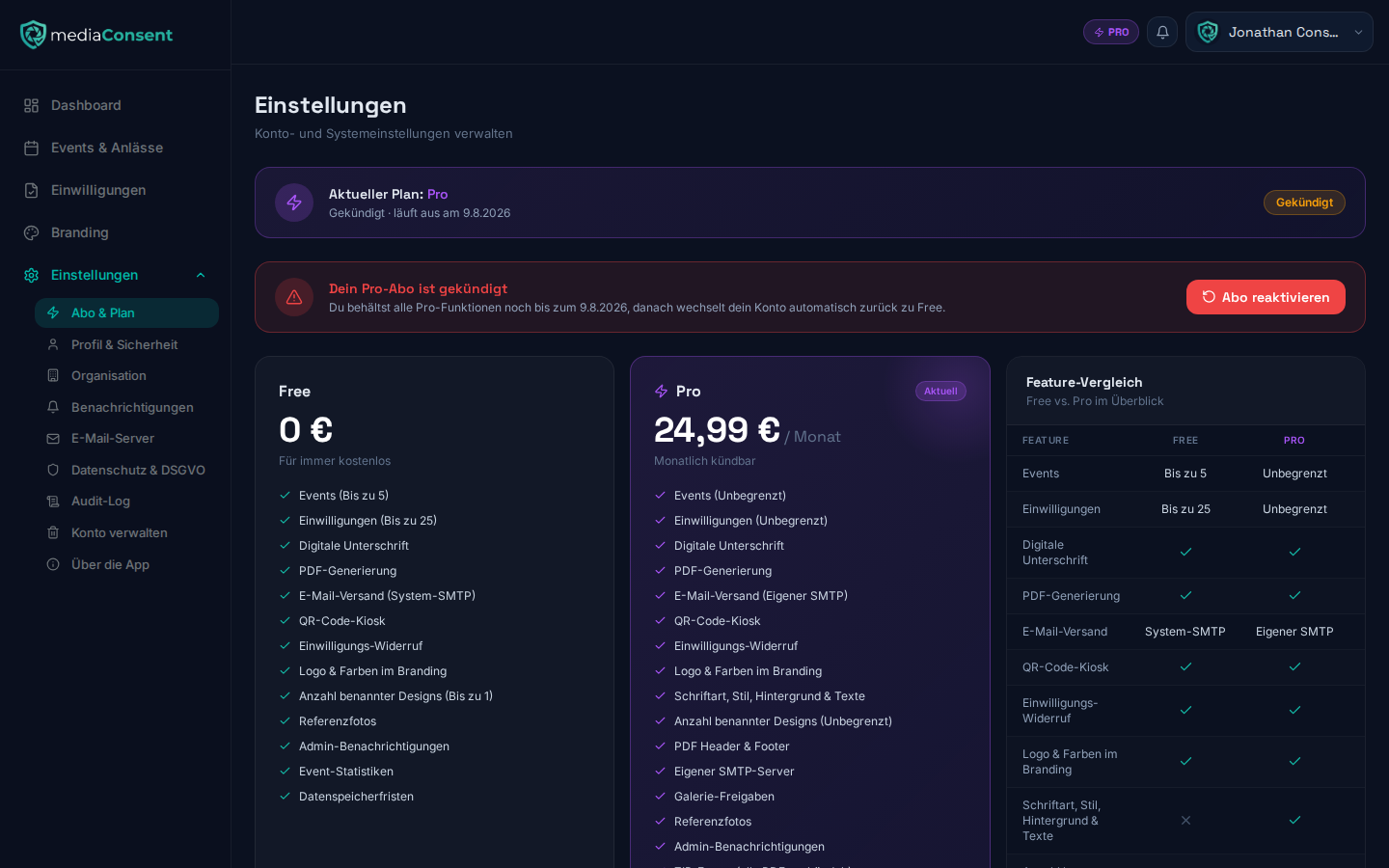
Free
- Bis zu 5 Events (Entwürfe und archivierte Events zählen mit — siehe Hinweis zum Event-Limit)
- Bis zu 25 Einwilligungen pro Event
- Logo, Farben sowie Identität & Kontakt im globalen Branding
- Individuelle Portal-Texte je Event (Willkommenstitel/-text, Einwilligungs- und Widerspruchstext) — siehe Event anlegen
- Referenzfotos
- CSV-Export aller Einwilligungen (siehe Einwilligungen verwalten)
- Event-Statistiken (siehe Dashboard & Statistiken)
- E-Mail-Benachrichtigungen für Admins
- Individuell einstellbare Aufbewahrungsdauer für Einwilligungen
Pro
Alles aus Free, zusätzlich:
- Unbegrenzt viele Events
- Branding: Schriftart, Stil, Hintergrundbild und das PDF-Layout — sowie individuelles Branding pro einzelnem Event
- Eigener SMTP-Server statt System-Versand
- Galerie-Freigaben für Fotograf:innen, Videograf:innen und andere Partner
- ZIP-Export aller PDF-Dokumente eines Events gebündelt (siehe Einwilligungen verwalten)
- Kein „Powered by mediaConsent“-Hinweis in der Fußzeile
Preis: 24,99 € / Monat oder 249,99 € / Jahr (entspricht 20,83 € / Monat, 17 % Ersparnis gegenüber monatlicher Zahlung), jeweils zzgl. MwSt.
Testphase
Unter Einstellungen → Plan kannst du einmalig eine 7-tägige kostenlose Testphase des Pro-Plans starten (Button „7 Tage kostenlos starten“) — entweder direkt beim Onboarding nach der Registrierung oder jederzeit später, solange du sie noch nicht genutzt hast. Alternativ kannst du auch sofort direkt zu Pro wechseln, ohne die Testphase zu nutzen.
Während der Testphase hast du vollen Zugriff auf alle Pro-Funktionen. Du kannst den Test jederzeit vorzeitig über „Trial beenden“ abbrechen — dann wechselt dein Konto sofort zurück zu Free. Läuft die Testphase ohne Abschluss eines Abos aus, wechselt dein Konto ebenfalls automatisch zu Free zurück.
Upgrade & Zahlung
Über „Jetzt upgraden“ öffnet sich der Checkout (Stripe), in dem du zwischen monatlicher und jährlicher Abrechnung wählst und deine Zahlungsdaten hinterlegst. Nach erfolgreichem Abschluss ist dein Konto sofort auf Pro umgestellt.
Abo verwalten
Solange dein Pro-Abo aktiv ist, stehen dir unter Einstellungen → Plan folgende Aktionen zur Verfügung:
- Abonnement verwalten — öffnet das Stripe-Kundenportal, in dem du Zahlungsmethode und Rechnungsadresse ändern kannst
- Abonnement kündigen — dein Pro-Abo bleibt bis zum Ende der aktuellen Abrechnungsperiode aktiv, danach wechselt dein Konto automatisch zu Free. Eine bereits geplante Kündigung erkennst du am Badge „Gekündigt“ mit dem Enddatum.
- Abo reaktivieren — solange eine Kündigung nur vorgemerkt, aber noch nicht wirksam ist, kannst du sie mit einem Klick zurücknehmen; dein Abo läuft dann normal weiter und wird zum nächsten Termin wieder abgerechnet.
Monatliche Abos sind monatlich kündbar, jährliche Abos sind nicht vorzeitig monatlich kündbar.
Rechnungen
Unter „Rechnungen“ findest du eine Übersicht all eurer bisherigen Zahlungen bei Stripe inklusive Status (bezahlt, offen, storniert) und direktem PDF-Download je Rechnung.
Hinweis zum Event-Limit
Das Free-Limit von 5 Events zählt alle Events eures Kontos mit — unabhängig vom Status. Archivieren oder als Entwurf belassen schafft also kein zusätzliches Platzkontingent; es hilft nur ein Upgrade auf Pro oder das Löschen überzähliger Events — was allerdings nur funktioniert, solange für das jeweilige Event noch keine Einwilligungen oder Widersprüche vorliegen (siehe Event löschen). Events mit bestehenden Einwilligungen lassen sich nur archivieren, nicht löschen, und zählen somit weiterhin gegen euer Limit.
Nach einer Kündigung oder einem Downgrade
Wechselt dein Konto (durch Ablauf der Testphase, Kündigung des Abos oder manuelles Beenden der Testphase) zurück zu Free, bleiben eure bestehenden Events und Einwilligungen vollständig erhalten. Ihr verliert lediglich den Zugriff auf reine Pro-Funktionen (eigenes Event-Branding, eigener SMTP, Galerie-Freigaben, ZIP-Export), bis ihr wieder upgradet. Neue Events lassen sich über das Free-Limit hinaus ebenfalls nicht mehr anlegen.
Wenn ihr mehr aktive Events habt als das neue Limit erlaubt
Habt ihr zum Zeitpunkt des Downgrades mehr aktive Events als die 5, die der Free-Plan erlaubt, wählt mediaConsent automatisch die überzähligen Events aus und friert sie ein (bevorzugt werden dabei die Events behalten, deren Termin am nächsten liegt). Für ein eingefrorenes Event gilt:
- Das Portal ist für Gäste gesperrt, neue Einwilligungen können nicht mehr abgegeben werden.
- Bereits vorliegende Einwilligungen bleiben vollständig erhalten, einsehbar und exportierbar. Nur die Neuaufnahme ist blockiert.
Ihr erkennt ein eingefrorenes Event am Badge „Eingefroren“ in der Event-Übersicht und auf der Event-Detailseite, dort auch mit einem Hinweis-Banner und einem Button zum Auffrieren.
Welche Events aktiv bleiben, entscheidet ihr am Ende selbst: Über „Event auffrieren“ auf der Event-Detailseite könnt ihr ein eingefrorenes Event jederzeit wieder freischalten, solange die Gesamtzahl eurer aktiven, nicht eingefrorenen Events euer Limit dadurch nicht überschreitet. Passt das nicht, friert zuerst über „Event einfrieren“ ein anderes Event manuell ein, um Platz zu schaffen. Ein Upgrade auf Pro friert alle eingefrorenen Events automatisch wieder auf.
Alle Daten bleiben unabhängig vom Plan für die Dauer eurer konfigurierten Aufbewahrungsfrist gespeichert, siehe Datenschutz-Einstellungen.